



Как построить диаграмму Ганта: инструкция и обзор инструментов — от Excel до специализированных систем
Содержание
- Что такое диаграмма Ганта и из чего она состоит
- Как построить диаграмму Ганта: пошаговый алгоритм
- Как построить диаграмму Ганта в Excel: практическая инструкция
- От Excel до специализированных систем: прогрессия инструментов
- Когда Excel достаточно, а когда нужна специализированная система
- Типичные ошибки при построении и использовании диаграммы Ганта
- Как внедрить диаграмму Ганта в командную практику
- Диаграмма Ганта в ADVANTA
- Вопросы и ответы
- Заключение
Диаграмма Ганта — горизонтальная столбчатая диаграмма, которую используют руководители и проектные менеджеры в любой сфере, где важно контролировать сроки выполнения задач: в ИТ-разработке, маркетинге, производстве, строительстве, продажах. Инструмент придумал американский инженер и консультант по менеджменту Генри Гант в начале XX века — он использовал похожие графики для планирования производства на промышленных предприятиях. Спустя более чем сто лет диаграмма Ганта остаётся одним из самых узнаваемых и практичных инструментов визуального планирования проектов.
В этом руководстве — пошаговая инструкция построения диаграммы Ганта, от базового варианта в Excel до специализированных систем, а также разбор ключевых элементов, типичных ошибок и критериев выбора инструмента под масштаб задачи.
Что такое диаграмма Ганта и из чего она состоит
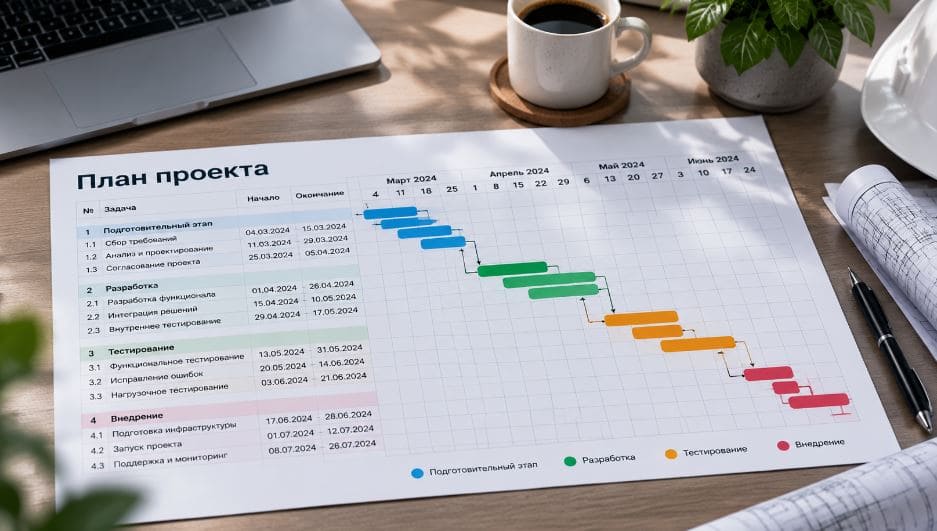
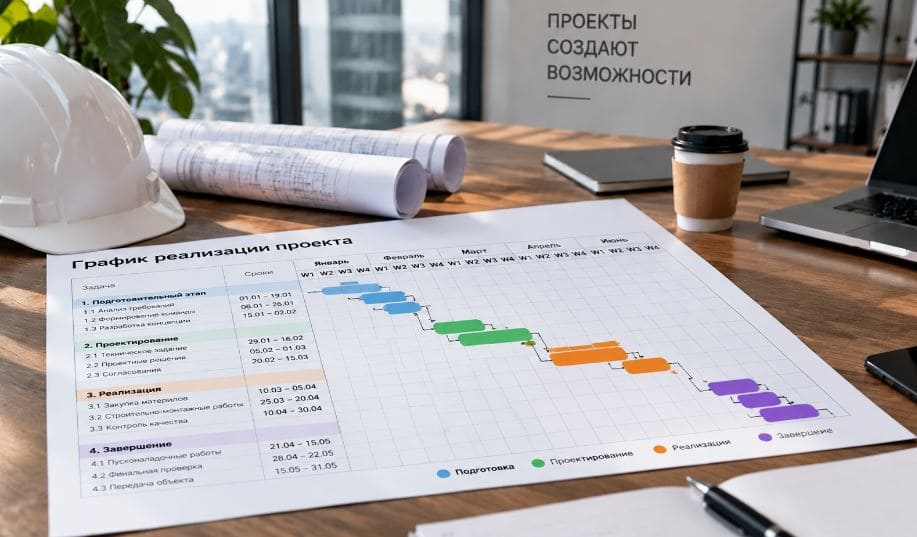
Диаграмма Ганта — это визуальный график проекта, где задачи показаны в виде горизонтальных полос на временной оси. По вертикальной оси располагается список задач и этапов, по горизонтальной — календарные сроки их выполнения.
Базовый принцип инструмента: нельзя строить диаграмму без предварительной декомпозиции — разбивки большой цели на мелкие понятные задачи. Диаграмма Ганта — не замена планированию, а визуализация уже продуманной структуры работ.
Ключевые элементы полноценной диаграммы Ганта
| Элемент | Что это | Зачем нужен |
| Задачи и этапы | Горизонтальные полосы с датами начала и окончания | Основа диаграммы — визуализация того, что и когда должно быть сделано |
| Зависимости | Стрелки или линии, соединяющие связанные задачи | Показывают, что одна задача не может начаться до завершения другой — например, «сначала подготовка материалов, потом монтаж» |
| Контрольные точки (вехи) | Ключевые события или даты без длительности | Удобные ориентиры для измерения прогресса — «запуск пилотной версии», «подписание акта» |
| Критический путь | Самая длинная цепочка взаимозависимых задач | Определяет минимально возможную продолжительность всего проекта; задержка любой задачи на этом пути напрямую сдвигает финальный срок |
| Базовая линия (baseline) | Снимок плана на момент старта: исходные даты и длительности | Позволяет сравнивать текущий план с первоначальным и объективно оценивать отклонения |
| Ресурсы | Указание исполнителей или команд для каждой задачи | Позволяет контролировать загрузку и выявлять перегрузку конкретных специалистов |
| Процент выполнения | Показывает, какая часть работы уже сделана | Даёт наглядное представление о реальном прогрессе, а не только о плане |
| Линия текущей даты | Вертикальная линия, показывающая сегодняшний день | Мгновенно показывает, какие задачи должны уже идти, а какие — впереди |
В специализированных системах критический путь обычно выделяется автоматически — например, красным цветом — что избавляет от необходимости вычислять его вручную.
Как построить диаграмму Ганта: пошаговый алгоритм
- Декомпозируйте проект на задачи. Разбейте общую цель на конкретные, измеримые задачи и этапы. Слишком крупная задача («разработать продукт») не даёт управленческой ценности — нужна детализация до уровня, которым реально можно управлять.
- Определите зависимости между задачами. Какие задачи должны выполняться последовательно, а какие — можно вести параллельно? Ошибка на этом шаге искажает весь дальнейший график.
- Оцените длительность каждой задачи. В днях, неделях или часах — в зависимости от масштаба проекта. Учитывайте реальную доступность исполнителей, а не только объём работы (подробнее о частой ошибке смешения трудозатрат и длительности — в разделе про ошибки ниже).
- Расставьте задачи на временной оси. С учётом определённых зависимостей — задача, зависящая от другой, не может начаться раньше её завершения.
- Определите контрольные точки. Ключевые события, по которым будет удобно измерять прогресс — не для каждой мелкой задачи, а для значимых промежуточных результатов.
- Назначьте ответственных. Каждая задача должна иметь исполнителя — без этого диаграмма превращается в красивую картинку без управленческой функции.
- Рассчитайте или выделите критический путь. Вручную — через анализ самой длинной цепочки зависимых задач, или автоматически — если используется специализированный инструмент.
- Зафиксируйте базовую линию. Сохраните исходный план как точку отсчёта до начала внесения изменений в ходе проекта.
Как построить диаграмму Ганта в Excel: практическая инструкция
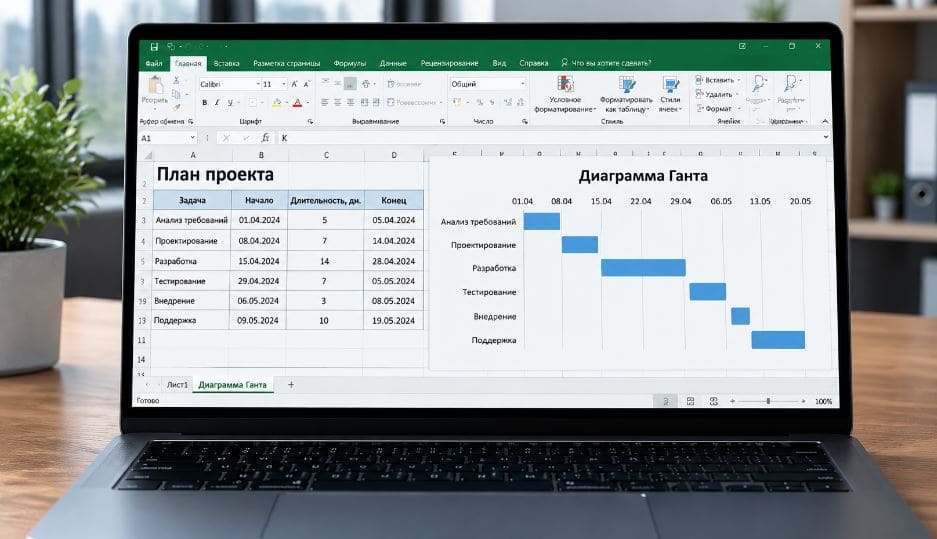
Excel не имеет встроенного типа диаграммы «Ганта», но её можно создать вручную на основе линейчатой диаграммы с накоплением. Это самый доступный способ для тех, кто пока не готов инвестировать в специализированный инструмент.
Шаг 1. Подготовьте таблицу исходных данных
Создайте таблицу со столбцами: наименование задачи, дата начала, длительность (в днях), ответственный, процент выполнения. Это основа, из которой будет строиться визуализация.
Шаг 2. Рассчитайте даты окончания
Если известна дата начала и длительность, дата окончания вычисляется формулой сложения. Например, если дата начала указана в ячейке J6, а длительность в днях — в соседнем столбце, формула для даты окончания будет выглядеть так:
=J6+7
(где 7 — длительность задачи в днях). Растяните формулу на весь список задач через маркер заполнения в правом нижнем углу ячейки.
Шаг 3. Выделите данные и вставьте линейчатую диаграмму
Выделите столбцы с задачами, датами начала и длительностью. В верхней панели откройте раздел «Вставка» и выберите линейчатую диаграмму с накоплением (Stacked Bar Chart).
Шаг 4. Настройте первый ряд данных как прозрачный
По умолчанию Excel построит диаграмму, где первый ряд (дата начала) будет виден как цветной столбец. Сделайте заливку этого ряда прозрачной — тогда останутся видны только столбцы длительности, начинающиеся от правильной даты, что и создаёт привычный вид диаграммы Ганта.
Шаг 5. Отформатируйте временную ось и добавьте визуальные акценты
Настройте формат оси дат, добавьте цветовое кодирование по типам задач или ответственным, при необходимости — вертикальную линию текущей даты для быстрой ориентации.
Обычно диаграмму Ганта в Excel приходится долго настраивать, а затем вручную поправлять после каждого переноса сроков. Из-за этого удобный на старте инструмент планирования быстро превращается в таблицу, которую нужно постоянно обслуживать вручную — именно это ограничение подводит к вопросу о специализированном программном обеспечении.
От Excel до специализированных систем: прогрессия инструментов
Выбор инструмента для диаграммы Ганта — это не вопрос «что лучше», а вопрос соответствия масштабу и сложности задач. Ниже — прогрессия от простого к сложному.
| Инструмент | Уровень сложности | Хорош для | Ограничение |
| Word / PowerPoint | Минимальный | Разовая презентация плана без необходимости обновлять его | Полностью статичен; любое изменение требует ручной переделки |
| Excel / Google Таблицы | Базовый | Небольшие проекты, разовое планирование, отсутствие бюджета на специализированный софт | Нет автоматического расчёта критического пути; зависимости и пересчёт дат — вручную; не масштабируется на несколько проектов |
| Облачные Gantt-конструкторы (например, GanttPRO) | Средний | Команды, которым нужна визуализация и совместная работа без полноценной ИСУП | Часто ограничены одним проектом за раз; слабый портфельный и финансовый контур |
| MS Project / Primavera | Продвинутый | Классическое предиктивное планирование сложных технических проектов | Высокий порог освоения; для портфеля нужны дополнительные надстройки |
| Корпоративная ИСУП (например, ADVANTA) | Комплексный | Управление портфелем проектов с финансовым контролем, ресурсами и рисками | Избыточна для разового простого плана одного небольшого проекта |
Практический ориентир для перехода на следующий уровень: как только диаграмма Ганта в Excel требует больше времени на ручное обновление, чем на реальное планирование, — это сигнал, что инструмент пора менять, а не терпеть растущие неудобства.
Когда Excel достаточно, а когда нужна специализированная система
Собрать базовый вариант диаграммы Ганта можно в табличном редакторе — это хороший старт. При масштабировании специализированный софт экономит часы рутинной работы.
Excel обычно достаточно, если:
- проект один, а не портфель из нескольких параллельных инициатив;
- команда небольшая (до 5–7 человек), и ресурсные конфликты маловероятны;
- зависимости между задачами простые и редко меняются;
- не требуется автоматический расчёт критического пути;
- отчётность нужна эпизодически, а не в режиме реального времени.
Нужна специализированная система, если:
- проектов несколько, и требуется портфельная картина;
- зависимости сложные, с частыми изменениями графика;
- важен автоматический пересчёт дат и критического пути при любом изменении;
- требуется контроль загрузки ресурсов между несколькими проектами;
- диаграмма должна быть связана с бюджетом, рисками и отчётностью в едином контуре;
- несколько человек одновременно работают с одним и тем же графиком.
Типичные ошибки при построении и использовании диаграммы Ганта
- Отсутствие базовой линии. Вы корректируете диаграмму по ходу проекта, но не сохранили исходный вариант — теперь невозможно понять, насколько отклонились от первоначального плана. Среднее отклонение по проектам без зафиксированной базовой линии составляет около 20%. Зафиксируйте baseline перед стартом и не изменяйте его в процессе — только фиксируйте новый при кардинальном пересмотре технического задания.
- Путаница между усилиями и длительностью. Задача требует 40 часов работы — это не значит, что она займёт неделю, если исполнитель работает полный день. Но если он загружен другими проектами на 50%, задача растянется на две недели. Длительность и трудозатраты — разные величины, и смешение их — источник систематически неверных оценок сроков.
- Игнорирование ресурсных конфликтов. Диаграмма показывает красивый график по срокам, но не учитывает, что один и тот же специалист назначен на три параллельные задачи одновременно. Ресурсное выравнивание (resource leveling) сокращает переработки команды до 35% — но требует, чтобы загрузка вообще была видна на диаграмме, а не только сроки.
- Слишком детальная декомпозиция. Диаграмма с сотнями микрозадач становится нечитаемой и превращается в инструмент, которым никто не пользуется. Уровень детализации должен соответствовать уровню управления — контрольные точки для топ-менеджмента, детальные задачи для команды.
- Неправильно определённые зависимости. Задачи связаны «на всякий случай» или, наоборот, реальная зависимость не отражена — оба случая искажают расчёт критического пути и делают его бесполезным для управления.
- Диаграмма Ганта как единственный инструмент планирования. Она визуализирует сроки, но не заменяет управление рисками, бюджетом и качеством — использование только диаграммы без остальных контуров управления проектом оставляет слепые зоны.
- Ручное обновление без автоматизации. В Excel любое изменение сроков требует ручного пересчёта всех зависимых задач — при росте числа задач это превращается в отдельную трудоёмкую работу, отвлекающую от реального управления проектом.
Как внедрить диаграмму Ганта в командную практику
- Начните с одного пилотного проекта. Не пытайтесь сразу перевести весь портфель на новый формат планирования.
- Договоритесь о единых правилах декомпозиции. Одинаковый уровень детализации задач у разных руководителей проектов — необходимое условие сопоставимости диаграмм.
- Назначьте ответственного за актуальность данных. Диаграмма, которая не обновляется регулярно, быстро теряет доверие команды.
- Свяжите обновление диаграммы с регулярным ритмом отчётности. Например, еженедельное обновление статусов перед статус-встречей — это создаёт привычку, а не разовое усилие.
- Обучите команду читать диаграмму, а не только её создавать. Умение быстро определить критический путь и понять, какая задержка критична, а какая — нет, важнее умения технически построить график.
Диаграмма Ганта в ADVANTA
Для компаний, перешедших предел возможностей ручного планирования в Excel, ADVANTA предлагает диаграмму Ганта как часть комплексной системы управления портфелем проектов.
- Работа в браузере без десктопного клиента. Диаграмма доступна с любого устройства, без необходимости устанавливать специализированное ПО на каждое рабочее место.
- Все типы зависимостей. Финиш-старт, старт-старт, финиш-финиш, старт-финиш — полная поддержка логических связей между задачами.
- Автоматический расчёт критического пути. Пересчитывается мгновенно при любом изменении графика, без ручного анализа цепочек зависимостей.
- Базовая линия и сравнение план/факт. Исходный план фиксируется и остаётся доступным для сравнения с фактическим ходом работ на протяжении всего проекта.
- Привязка к финансам. Диаграмма Ганта связана с бюджетом проекта — позволяет контролировать не только сроки, но и расход средств визуально, на одном экране.
- Ресурсное планирование. Загрузка исполнителей видна сразу по диаграмме — конфликты ресурсов между задачами и проектами выявляются до их возникновения, а не по факту срыва сроков.
- Портфельный уровень. Диаграммы Ганта отдельных проектов консолидируются в единую картину портфеля — то, чего не может обеспечить ни один табличный редактор.
Вопросы и ответы
Можно ли построить диаграмму Ганта бесплатно?
Да — базовый вариант можно построить в Excel или Google Таблицах без дополнительных затрат, вручную создав линейчатую диаграмму с накоплением по инструкции выше. Многие специализированные системы также предлагают бесплатные тарифы с ограниченным числом задач или пользователей, достаточные для небольшой команды.
В чём разница между диаграммой Ганта и календарным планом?
Календарный план — это, по сути, содержание диаграммы Ганта: список задач с датами. Диаграмма Ганта — визуальное представление этого плана в виде горизонтальных полос на временной шкале, дополненное зависимостями, критическим путём и другими элементами, которые сложно передать в простом табличном списке.
Нужно ли рассчитывать критический путь вручную, если я работаю в Excel?
Excel не рассчитывает критический путь автоматически — потребуется вручную проследить самую длинную цепочку взаимозависимых задач. Для небольшого проекта с несколькими десятками задач это выполнимо вручную; при росте числа задач и зависимостей ручной расчёт становится трудоёмким и подверженным ошибкам — это один из главных аргументов в пользу перехода на специализированный инструмент.
Как часто нужно обновлять диаграмму Ганта в ходе проекта?
Практический ориентир — не реже раза в неделю для активных проектов, привязывая обновление к регулярному ритму статус-отчётности команды. Диаграмма, которая обновляется от случая к случаю, быстро перестаёт отражать реальность и теряет доверие как инструмент управления.
Подходит ли диаграмма Ганта для Agile-команд?
Диаграмма Ганта исторически ассоциируется с предиктивным (Waterfall) планированием, где сроки и последовательность заданы заранее. Agile-команды чаще используют Kanban-доски и спринтовое планирование. Но на уровне программы или портфеля, где нужно синхронизировать несколько Agile-команд с корпоративными контрольными точками, диаграмма Ганта остаётся полезным инструментом верхнеуровневого планирования — именно так она используется в гибридных методологиях.
Заключение
Диаграмма Ганта — инструмент, который остаётся полезным независимо от того, строится ли он вручную на бумаге, в Excel или в специализированной корпоративной системе. Разница не в самой концепции, а в том, сколько ручного труда требует поддержание диаграммы в актуальном состоянии и насколько она связана с остальными контурами управления проектом — бюджетом, ресурсами, рисками.
Три принципа, которые определяют, станет ли диаграмма Ганта рабочим инструментом или красивой, но бесполезной картинкой:
- Декомпозиция предшествует визуализации. Без продуманной структуры работ и зависимостей диаграмма — просто цветные полоски без управленческой ценности.
- Базовая линия обязательна. Без неё невозможно объективно оценить, насколько проект отклонился от плана.
- Инструмент должен соответствовать масштабу. Excel отлично работает для одного простого проекта; для портфеля с ресурсными конфликтами и финансовым контролем нужна специализированная система.
Начните с того уровня сложности, который реально нужен именно сейчас — и переходите на следующий, когда почувствуете предел текущего инструмента, а не заранее «про запас».